

Oubliez les formules qui vous semblaient évidentes lors des partiels : la réalité du tableur vous rattrape souvent là où on ne l’attend pas. Calculer un pourcentage dans Excel n’a rien d’un souvenir scolaire, c’est un geste du quotidien professionnel, parfois oublié et toujours redouté. Ici, l’objectif : dompter le calcul de pourcentage sans perdre une minute de plus à chercher la règle de trois enfouie dans un vieux cahier.
À l’université, la règle dite “croisée des produits” apparaissait comme une évidence pour calculer des pourcentages. Mais le temps passant, rares sont ceux qui l’appliquent encore sans hésiter, surtout en contexte professionnel ou lors de la préparation d’un tableau de suivi. Pour remettre les mains dans le cambouis, rien de tel qu’un cas concret : comment obtenir un pourcentage sur Excel en partant d’un tableau de ventes.
Exercice
Imaginons la scène : vous devez présenter la répartition des ventes de trois gammes de parfums pour différentes compagnies aériennes en réunion. Pour cela, vous avez commencé à préparer ce tableau :
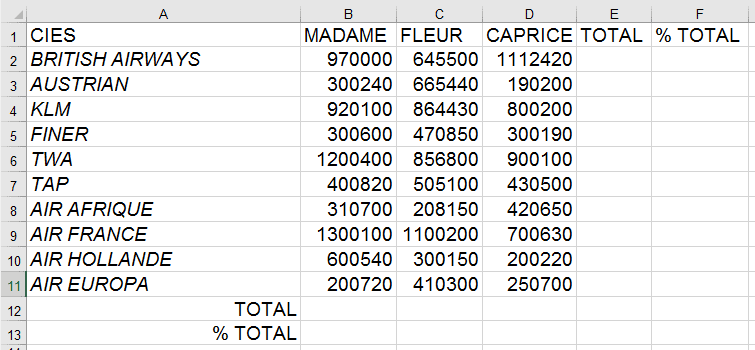
Ce tableau sert de base à notre démonstration. Plusieurs méthodes permettent d’obtenir le résultat attendu :
Voici trois approches pour réaliser ce tableau, selon votre niveau d’exigence :
- Rapide, sans mise en forme particulière ;
- Formaté en tant que tableau, pour activer les filtres et le tri ;
- Avec noms de plages, formats personnalisés et graphique à l’appui.
Simple et sans mise en forme
Première étape, direction la cellule E2. Saisissez la formule =SOMME(B2:D2) puis validez avec Entrée :

Votre curseur se trouve alors en E3. Revenez sur E2, puis double-cliquez sur la poignée située en bas à droite de la cellule pour recopier la formule vers le bas.
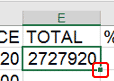
Après ce geste, le tableau affiche les totaux intermédiaires pour chaque ligne :
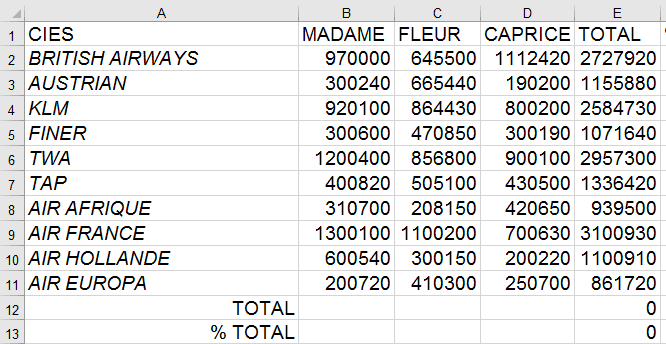
Cap sur la cellule B12. Comme précédemment, entrez =SOMME(B2:B12) puis validez. Pour compléter la ligne des totaux, positionnez-vous sur B12, puis étirez la formule vers la droite jusqu’à D12. Normalement, le total général s’affiche en E12.
Vous voilà prêt à passer au calcul des pourcentages.

Si Excel affiche “1.8E 07” dans une cellule, c’est simplement que la colonne E est trop étroite. Pour corriger cela, placez votre curseur entre les en-têtes E et F puis double-cliquez pour ajuster automatiquement la largeur.
Pour calculer le pourcentage, placez-vous en F2. Un rappel s’impose : la valeur en E12 correspond au total des ventes, soit 100%. En E2, vous avez par exemple 2 727 920 unités. Le calcul du pourcentage pour cette ligne consiste donc à diviser E2 par E12 puis à multiplier par 100 : =E2*100/$E$12. Les signes $ devant E et 12 figent la cellule lors de la recopie.
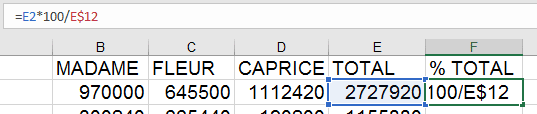
La présence du symbole $ dans la formule ($E$12) assure que la référence au total reste fixe lors de la recopie vers le bas. Recopiez la formule de F2 jusqu’à F12 pour appliquer ce calcul à toute la colonne.
Pour afficher le pourcentage de chacune des colonnes, reprenez la même logique avec la ligne des totaux : par exemple, en B13, la formule devient =B12*100/$E$12. Étirez la formule vers la droite.
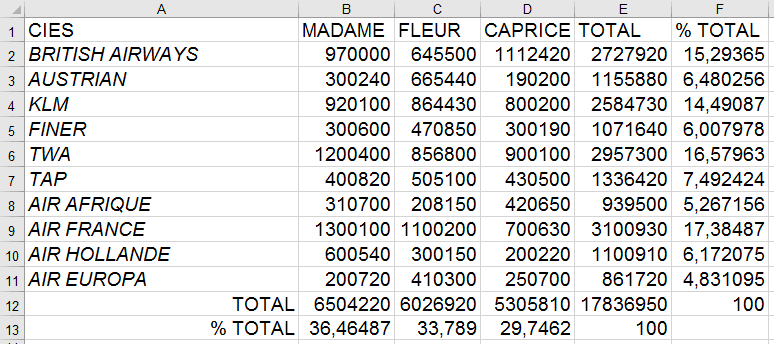
Remarquez que pour certaines formules, le $ ne se place que devant le numéro de la ligne ou la lettre de la colonne selon la direction de la recopie. Cela évite de fausser le calcul en changeant de colonne ou de ligne.

Disposition du tableau (avec possibilité de filtrer et de trier)
Pour aller plus loin, Excel propose l’option Mettre sous forme de tableau dans le groupe Styles de la page Accueil :

Sélectionnez la plage de cellules concernée (par exemple A1:F11), puis cliquez sur Mettre sous forme de tableau. Choisissez le style qui vous convient dans la fenêtre qui s’ouvre. Vérifiez que l’option Mon tableau comporte des en-têtes est cochée pour garder la structure de vos données.
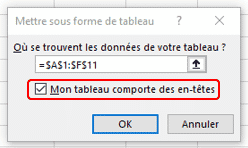
Si vous oubliez de sélectionner la plage de cellules, vous pouvez toujours la saisir manuellement dans le champ “Où sont les données de votre tableau ?” avec la notation =$A$1:$F$11.
Une fois votre tableau formaté, le calcul devient plus intuitif. Placez-vous dans E2 et cliquez sur le bouton Somme (Alt =) :

Dans un tableau structuré, Excel adapte la formule pour utiliser les noms de colonnes plutôt que les coordonnées classiques, ce qui donne une écriture du type =SOMME([@[Colonne1]]:[@[Colonne3]]). Validez, et la colonne se remplit automatiquement, sans manipulation supplémentaire.
Pour la ligne des totaux, la formule Sous.Total (=SOUS.TOTAL(109;[Colonne])) est à privilégier, car elle s’adapte aux filtres appliqués au tableau.
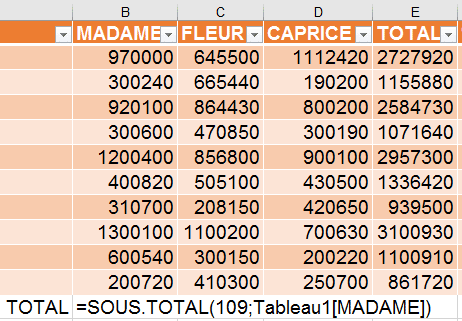
Voici les formules à utiliser pour obtenir les pourcentages dans ce format de tableau :
- Pour F2 : =E2/$E$12*100
- Pour B13 : =B12/$E$12*100
Votre graphique est désormais prêt à l’emploi. Le gros avantage ? Vous pouvez trier ou filtrer n’importe quelle colonne grâce aux petites flèches présentes dans les en-têtes.
Mise en page avancée : noms de plages, formats personnalisés et graphique
Pour les utilisateurs chevronnés, il existe une méthode encore plus souple. Après avoir rempli la cellule E12, cliquez dessus puis attribuez-lui un nom dans la zone de nom à gauche de la barre de formule (par exemple : “total”).

Ainsi, lors de vos calculs, il suffit de faire référence au nom de la cellule plutôt qu’à sa position, ce qui facilite la lecture et l’édition. Les formules à utiliser :
- Dans F2 : =E2/total*100
- Dans B13 : =B12/total*100
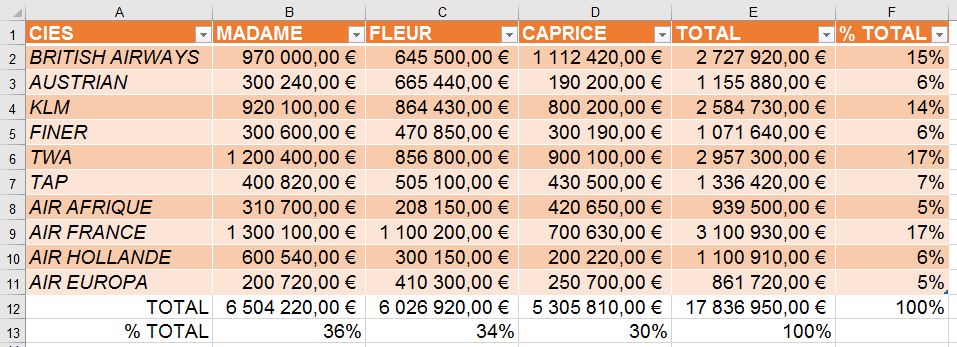
Pour peaufiner l’esthétique du tableau, sélectionnez la plage B2:E12 puis cliquez sur le bouton Format Nombre Comptabilité :

Pour afficher les pourcentages, sélectionnez F2:F11 puis, en maintenant Ctrl, B13:E13, et appliquez le style pourcentage, ou utilisez le raccourci Ctrl Maj %.
Le tableau final devrait ressembler à celui-ci :
Pour visualiser la répartition, rien de tel qu’un graphique. Sélectionnez la colonne CIES ainsi que la colonne des pourcentages (en maintenant CTRL), puis rendez-vous dans l’onglet Insertion et optez pour un graphique en secteurs ou en anneau :
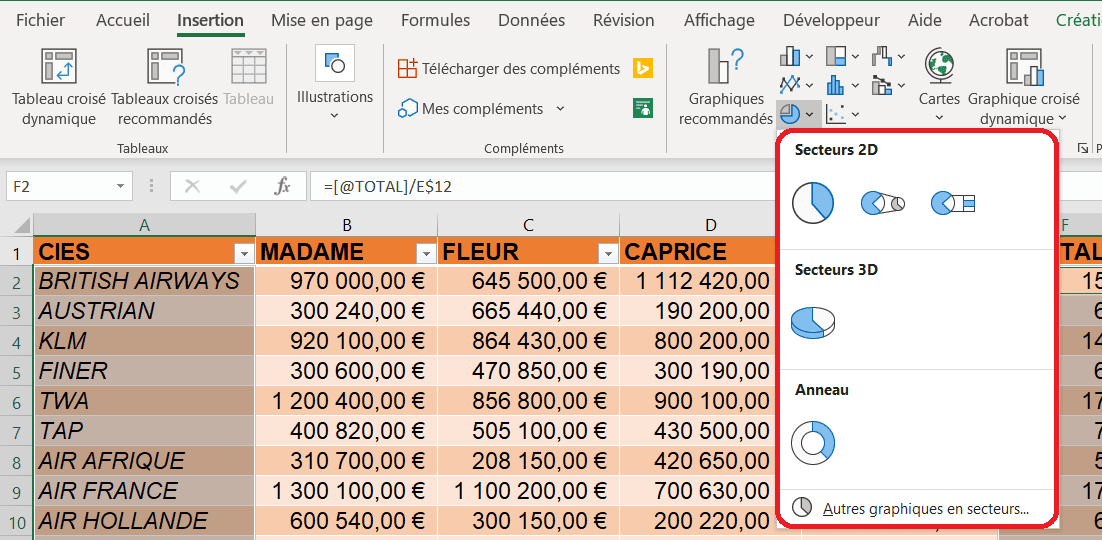
Déplacez et ajustez votre graphique en utilisant les Outils de graphique pour une présentation qui fait mouche.
Ce tuto a été rédigé par Arnaud Casas.
Rue Louis Roussel 54 Montpellier, 34070
Du lundi au vendredi de 9h00 à 17h30
04 67 15 60 06 69 616006