


Personne ne se vante de maîtriser la copie des cookies, mais tout le monde s’en félicite en coulisses. Derrière chaque export de mots de passe, il y a souvent ce petit soulagement discret : avoir sauvé un accès précieux, évité une galère ou préparé sa migration numérique sans accroc.
Google Chrome vous permet d’exporter les mots de passe enregistrés dans le navigateur. C’est une fonctionnalité très utile, surtout lorsque vous décidez de migrer vers un gestionnaire de mots de passe tiers. Dans ce petit tutoriel, nous allons voir comment restaurer tous les mots de passe enregistrés dans le navigateur de Google.
A lire en complément : 2 miles en km : comment faire la conversion sans se tromper ?

A voir aussi : Comment arrêter l’alarme Verisure ?
Le gestionnaire de mots de passe Google Chrome reste accessible sur n’importe quel appareil, du moment que votre compte Google est synchronisé avec le navigateur. Beaucoup s’en remettent à cet outil intégré, plutôt que de passer par une solution comme LastPass ou 1Password. Bonne nouvelle : Chrome propose une option discrète mais redoutablement efficace pour exporter vos mots de passe enregistrés. Pratique pour transférer ses accès vers un gestionnaire externe, ou simplement changer de compte Google sans tout ressaisir.
Exporter ses mots de passe Chrome sur un appareil Android
Sur smartphone ou tablette Android, le transfert de vos identifiants se fait en quelques étapes simples. Voici comment procéder :
- Ouvrez Chrome, puis touchez les trois points verticaux à droite de la barre d’adresse.
- Accédez à Paramètres, puis à la section Mots de passe.
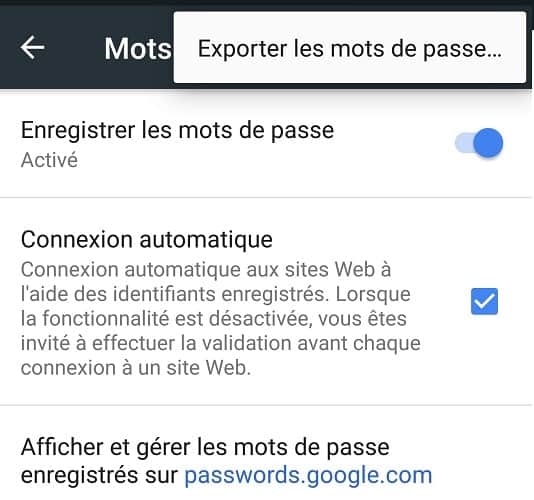
- Dans le coin supérieur droit, appuyez à nouveau sur les trois points, puis choisissez Exporter les mots de passe.
- Le système vous demandera alors le code de déverrouillage du téléphone, gage de sécurité avant toute exportation.
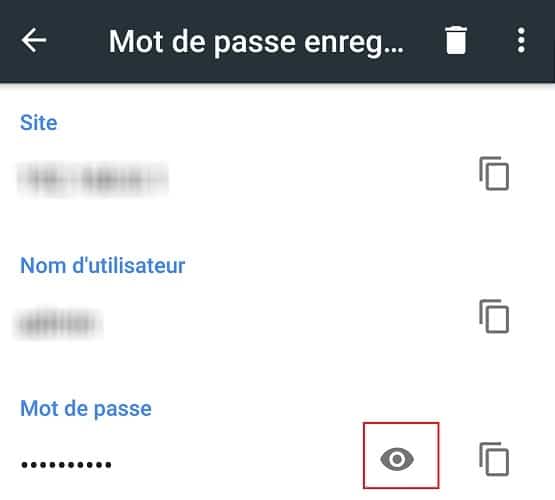
Si votre besoin est plus ponctuel, il est aussi possible d’afficher le mot de passe d’un site web en particulier sans tout exporter. Pour cela, sélectionnez simplement le compte souhaité dans la liste, puis touchez l’icône en forme d’œil à droite du champ masqué. Là encore, le code de déverrouillage de l’appareil sera exigé : pas de fuite possible sans votre aval.
Exporter les mots de passe Chrome depuis un ordinateur
Sur ordinateur, la démarche diffère peu, mais se cache parfois dans les menus avancés. Voici comment la retrouver :
- Cliquez sur les trois points verticaux en haut à droite, puis accédez à Paramètres.
- Descendez tout en bas pour cliquer sur Paramètres avancés.
- Dans la section « Mots de passe et formulaires », choisissez « Gérer les mots de passe ».
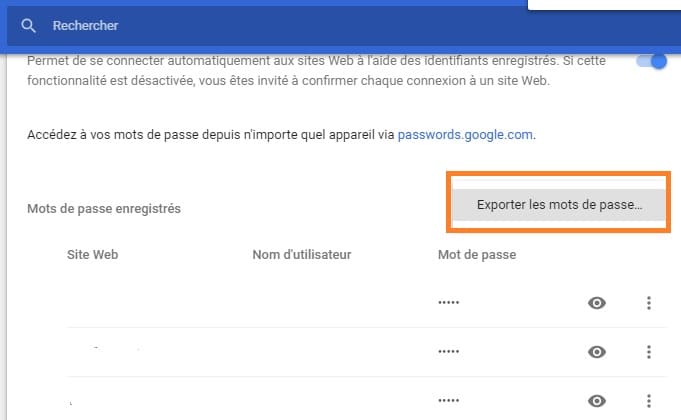
- Repérez les trois petits points à droite de « Mots de passe enregistrés » et cliquez sur Exporter les mots de passe.
- Une boîte de dialogue s’ouvre pour confirmer votre choix.
Cliquez à nouveau sur Exporter les mots de passe
Pour finaliser, il vous sera demandé le mot de passe Windows de votre session. Cette étape bloque toute tentative d’export non autorisée. Une fois cette barrière franchie, Chrome génère un fichier CSV contenant tous vos accès. Rangez-le dans un dossier sécurisé ou transférez-le aussitôt dans votre nouveau gestionnaire. Ce fichier, c’est la clé de votre univers numérique : il mérite toute votre vigilance.
Exporter ou visualiser ses mots de passe ne relève plus du casse-tête. En quelques gestes, on reprend la main sur ses données, on prépare une transition sans frayeurs, on se donne la liberté de changer d’outil sans rien perdre. Et au moment de cliquer sur « Exporter », une certitude s’impose : la maîtrise de ses accès, c’est aussi la tranquillité retrouvée.