


Un téléchargement qui refuse obstinément de démarrer, une application qui reste bloquée sur “mise à jour en attente”, une notification d’erreur surgissant sans crier gare… Le Play Store n’est pas à l’abri de caprices. Pannes système, conflits logiciels, connexion instable : les origines du problème sont multiples. Pourtant, il existe des solutions concrètes pour reprendre la main.

Les instructions qui suivent sont issues d’un smartphone Android One. Selon la marque ou la surcouche, les intitulés peuvent légèrement varier, mais la logique reste la même.
Vérifiez votre connexion Internet
Un accès incomplet au Google Play Store, des applications qui refusent de s’installer… Dans bien des cas, le problème tient à la connexion Internet. Sans réseau, le Play Store reste sourd à vos requêtes.
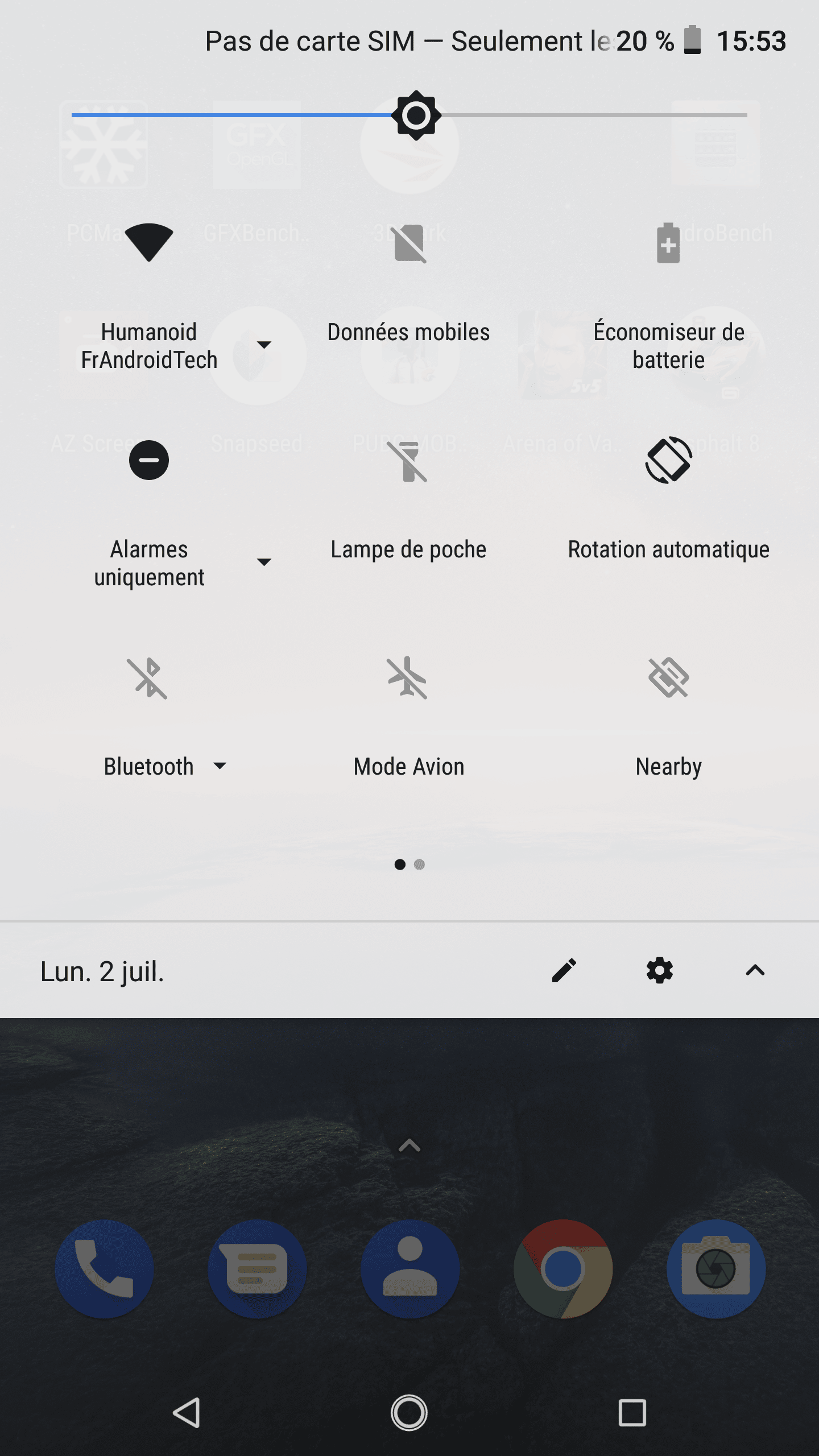
Pour vérifier rapidement, repérez sur la barre supérieure de l’écran la présence du symbole Wi-Fi (arc de cercle) ou de l’icône de données mobiles (flèches verticales, 5G, 4G, etc.). Si besoin, activez l’un ou l’autre depuis la rubrique Réseau dans les Paramètres ou via le menu déroulant accessible en haut de l’écran.


Supprimez les données du Google Play Store
Souvent, une simple suppression du cache règle les soucis les plus tenaces liés au Play Store. Le cache, destiné à accélérer l’interface, finit parfois par semer la pagaille plutôt que d’aider.
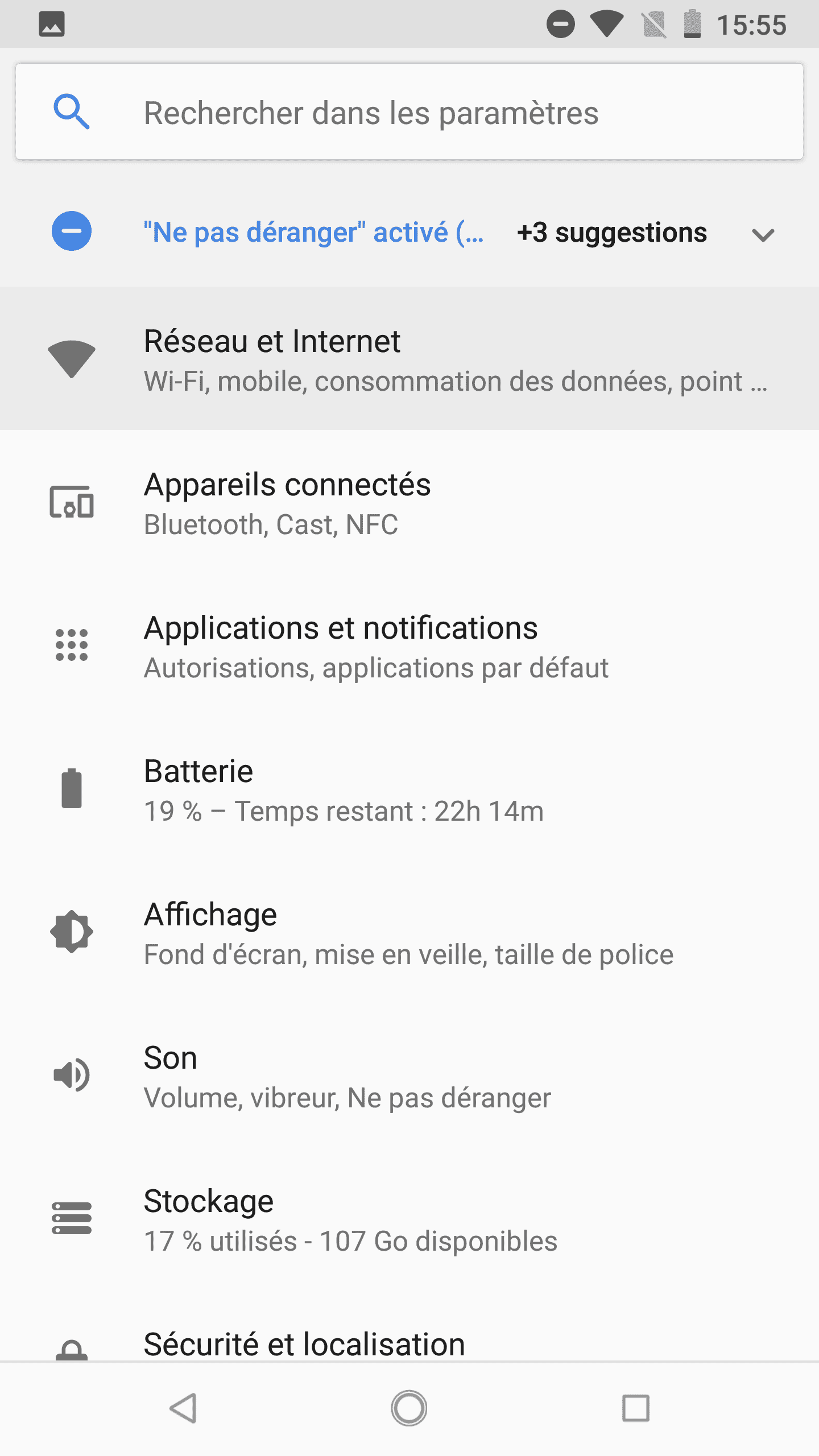
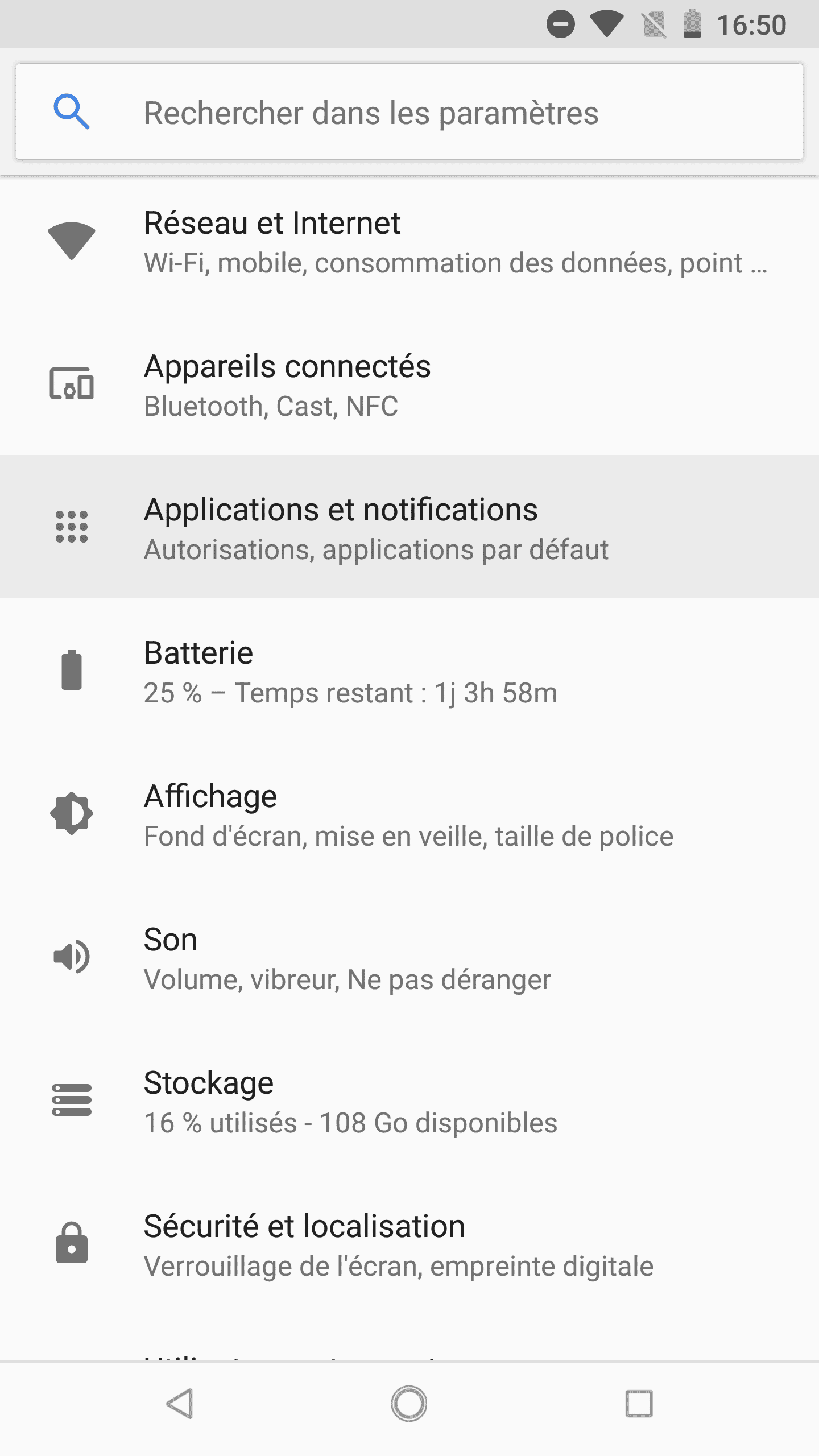
Pour y remédier, ouvrez Paramètres, puis Gestion des applications. Trouvez Google Play Store, accédez à Stockage et choisissez Effacer le cache.
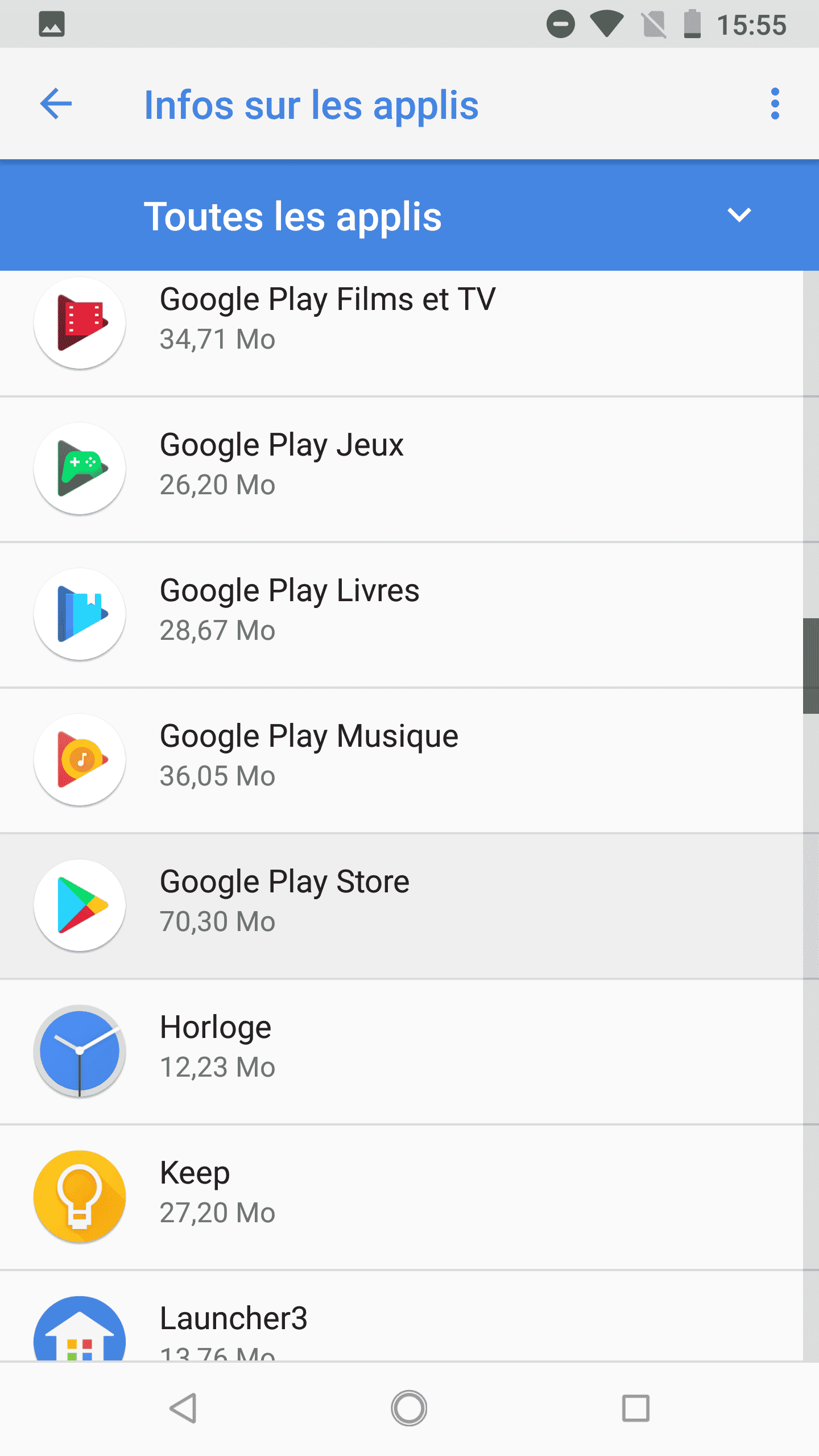
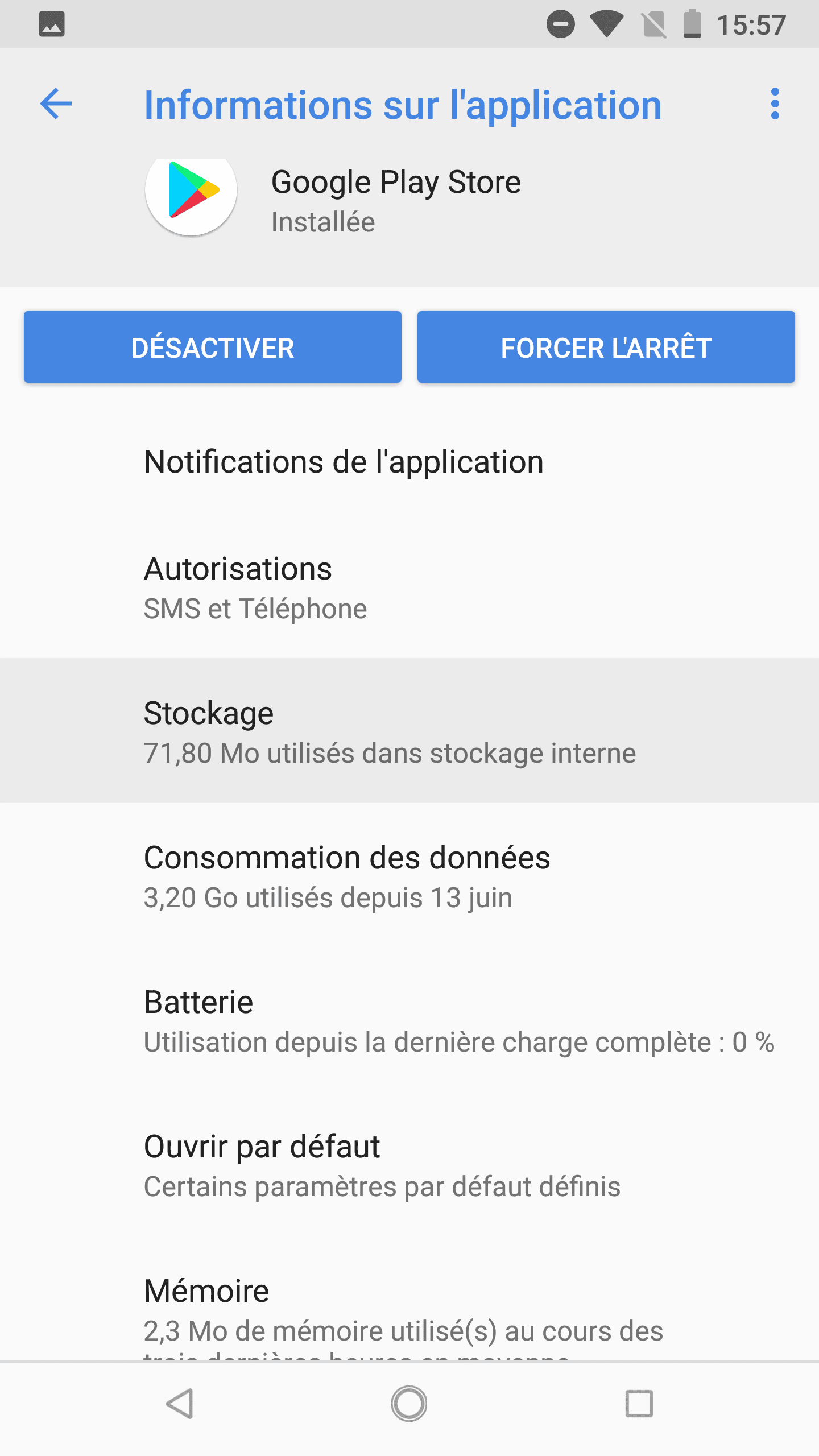

Si cela ne suffit pas, sélectionnez Effacer les données au même endroit. Vous repartez alors sur une base neuve, comme si le Play Store venait d’être installé.
Téléchargez la dernière version du Google Play Store
Un Play Store obsolète peut aussi causer des blocages. Les mises à jour sont censées s’installer toutes seules, mais il arrive qu’elles traînent. Un contrôle manuel peut alors faire toute la différence.
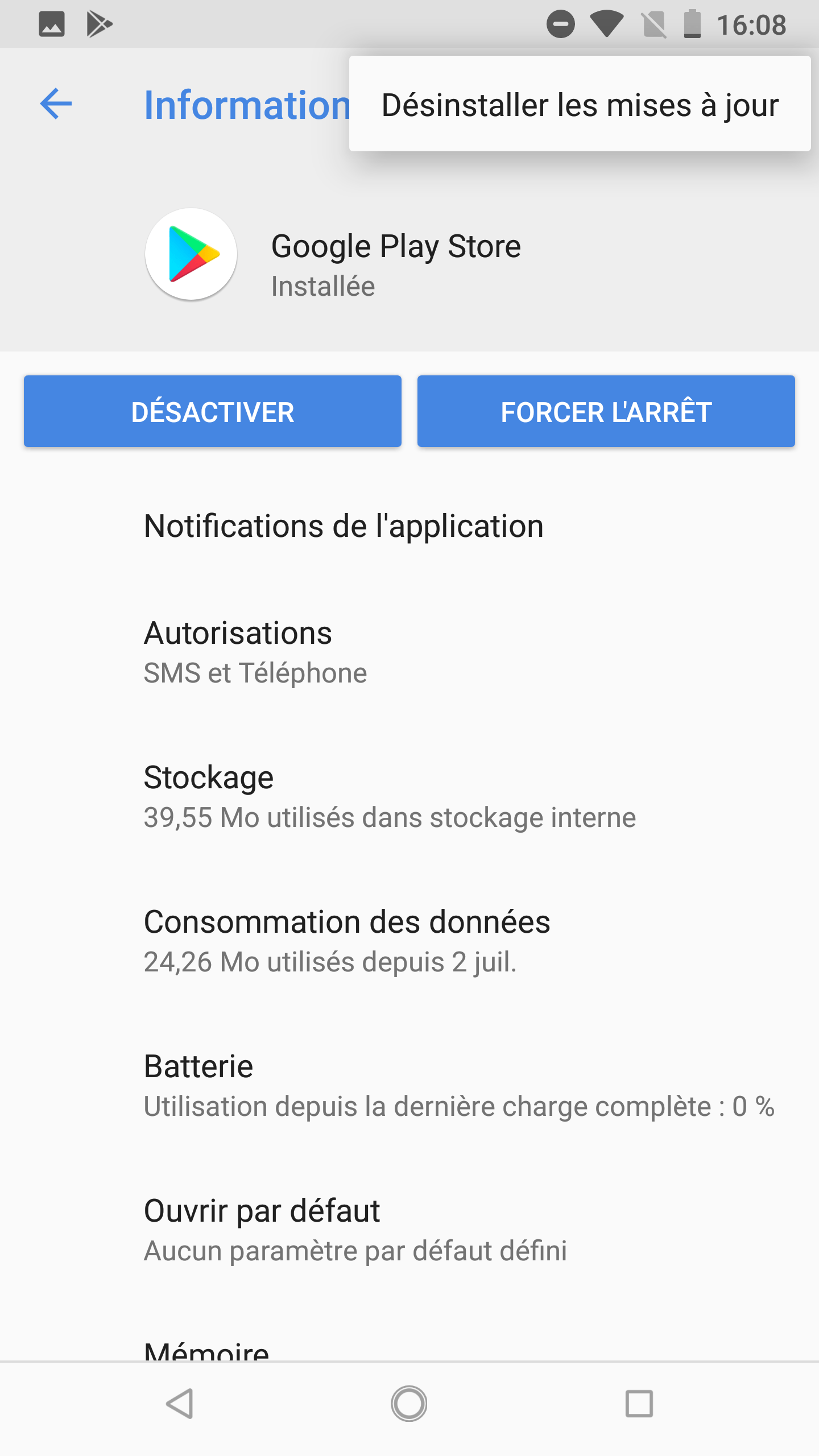
Pour forcer la mise à jour, ouvrez les paramètres du gestionnaire d’applications, cliquez sur les trois points en haut à droite et sélectionnez supprimer les mises à jour. Le Play Store se réactualisera automatiquement. Si rien ne change, la dernière mouture est disponible sur notre page dédiée.



Effacez le cache des services Google Play
Les services Google Play sont le cœur invisible du Play Store. Un cache corrompu à ce niveau peut aussi provoquer des dysfonctionnements.
La marche à suivre est similaire : ouvrez Paramètres, allez dans Gestion des applications, puis cherchez Services Google Play pour vider le cache.



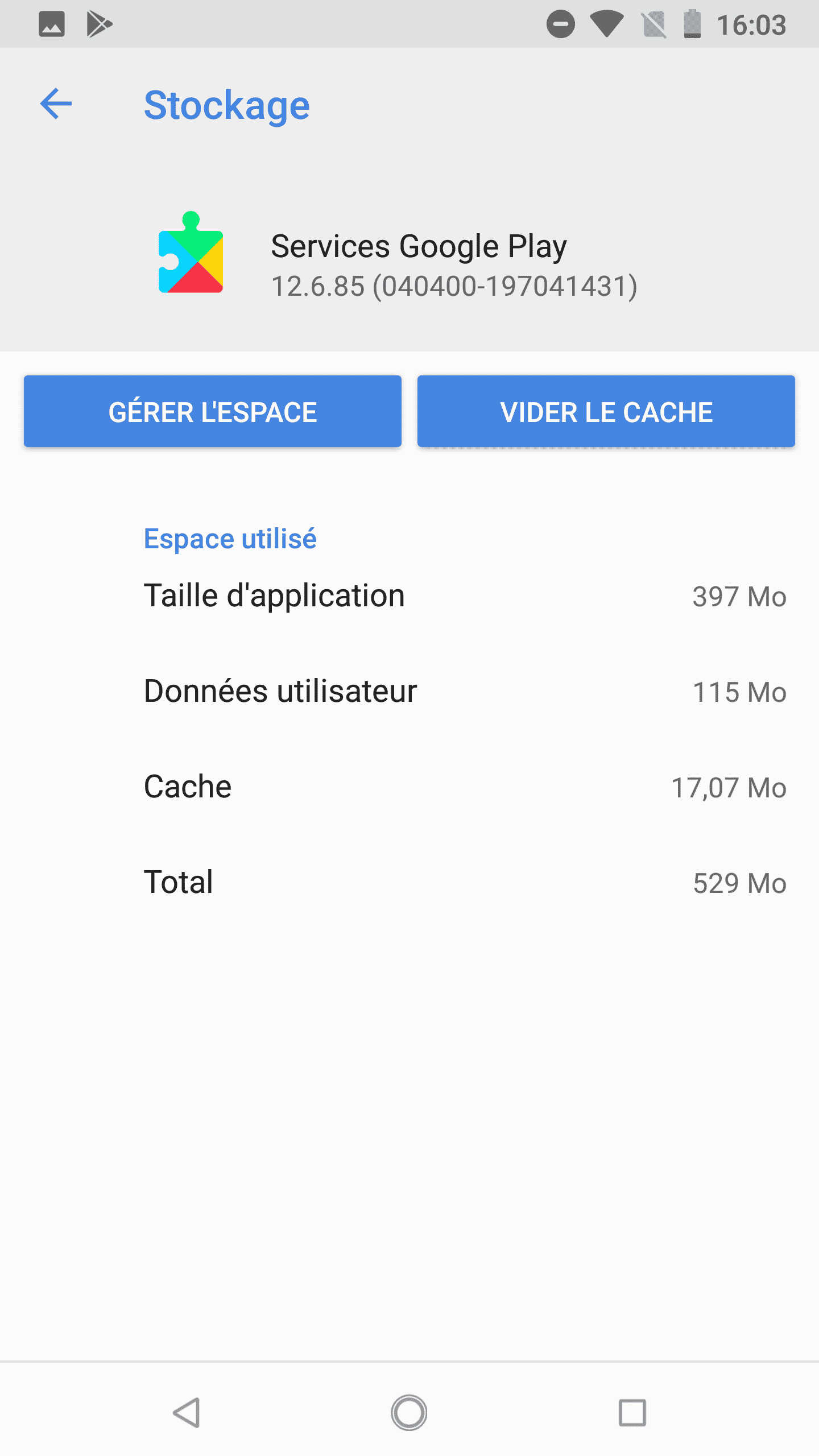

Contrairement au Play Store, il n’est pas possible de supprimer les mises à jour des Services Google Play.
Supprimez puis reconnectez votre compte Google
Autre piste : retirer temporairement votre compte Google du smartphone, puis le réassocier. Cette opération peut déverrouiller bien des blocages liés à l’identification.
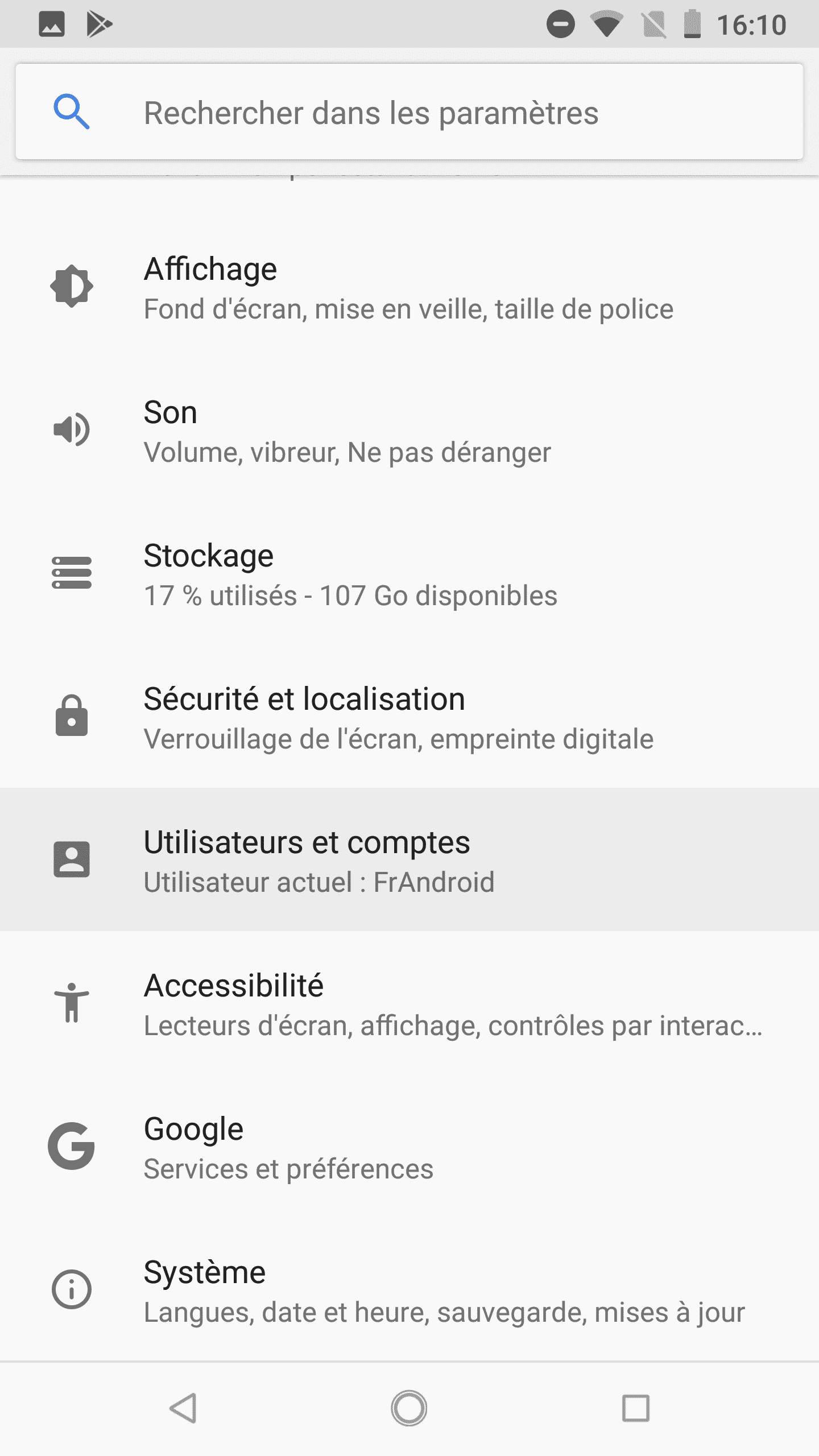
Pour cela, ouvrez Paramètres, allez dans Utilisateurs et comptes, sélectionnez votre compte Google puis choisissez de le supprimer. Répétez la démarche pour le réajouter ensuite.



Contrôlez l’état de votre VPN
Si l’acronyme VPN ne vous dit rien, passez à l’étape suivante. Mais si vous utilisez un VPN, sachez qu’il peut perturber le fonctionnement du Play Store.
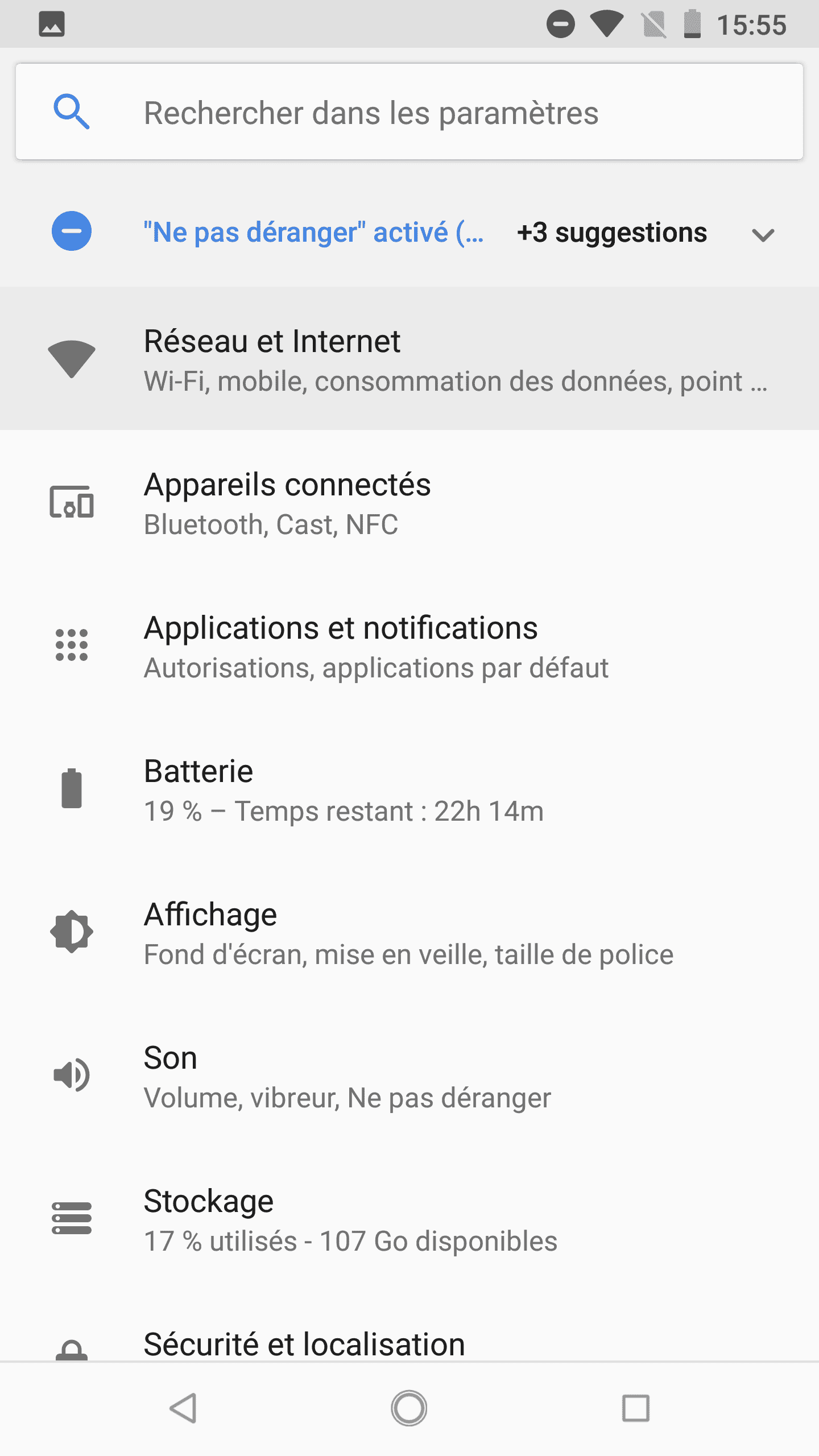
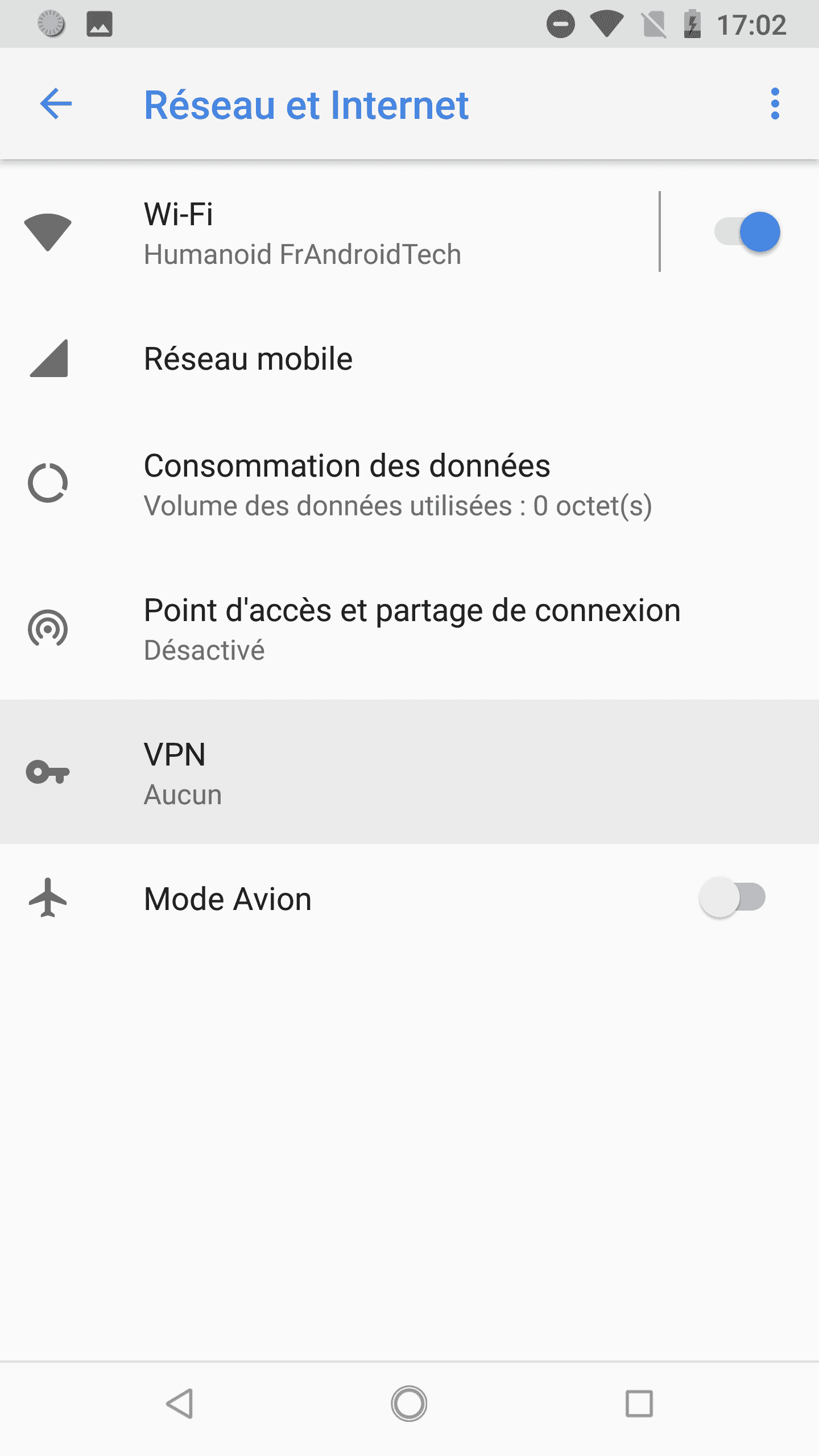
Pour désactiver votre VPN, rendez-vous dans Paramètres, puis Réseau, et enfin VPN.


Redémarrez votre appareil
Quand tout le reste échoue, il suffit parfois d’éteindre puis de rallumer son smartphone pour éliminer des processus défaillants.
Appuyez longuement sur le bouton d’alimentation jusqu’à ce que l’option de redémarrage apparaisse, puis confirmez.

Mettez à jour votre système d’exploitation
Un système Android dépassé peut lui aussi causer des soucis avec le Play Store. Même si la version n’est pas directement coupable, rester à jour évite bien des tracas.
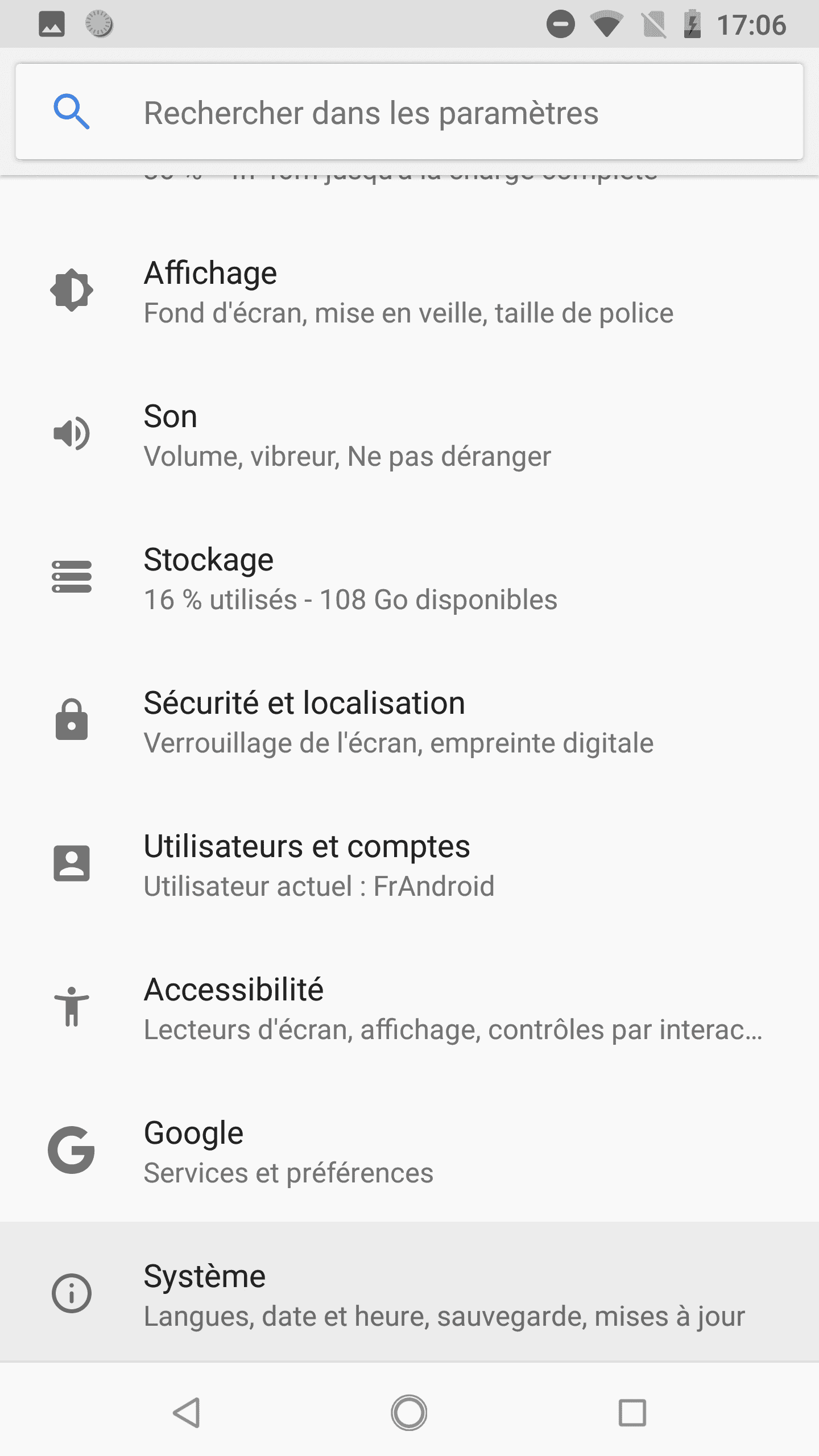
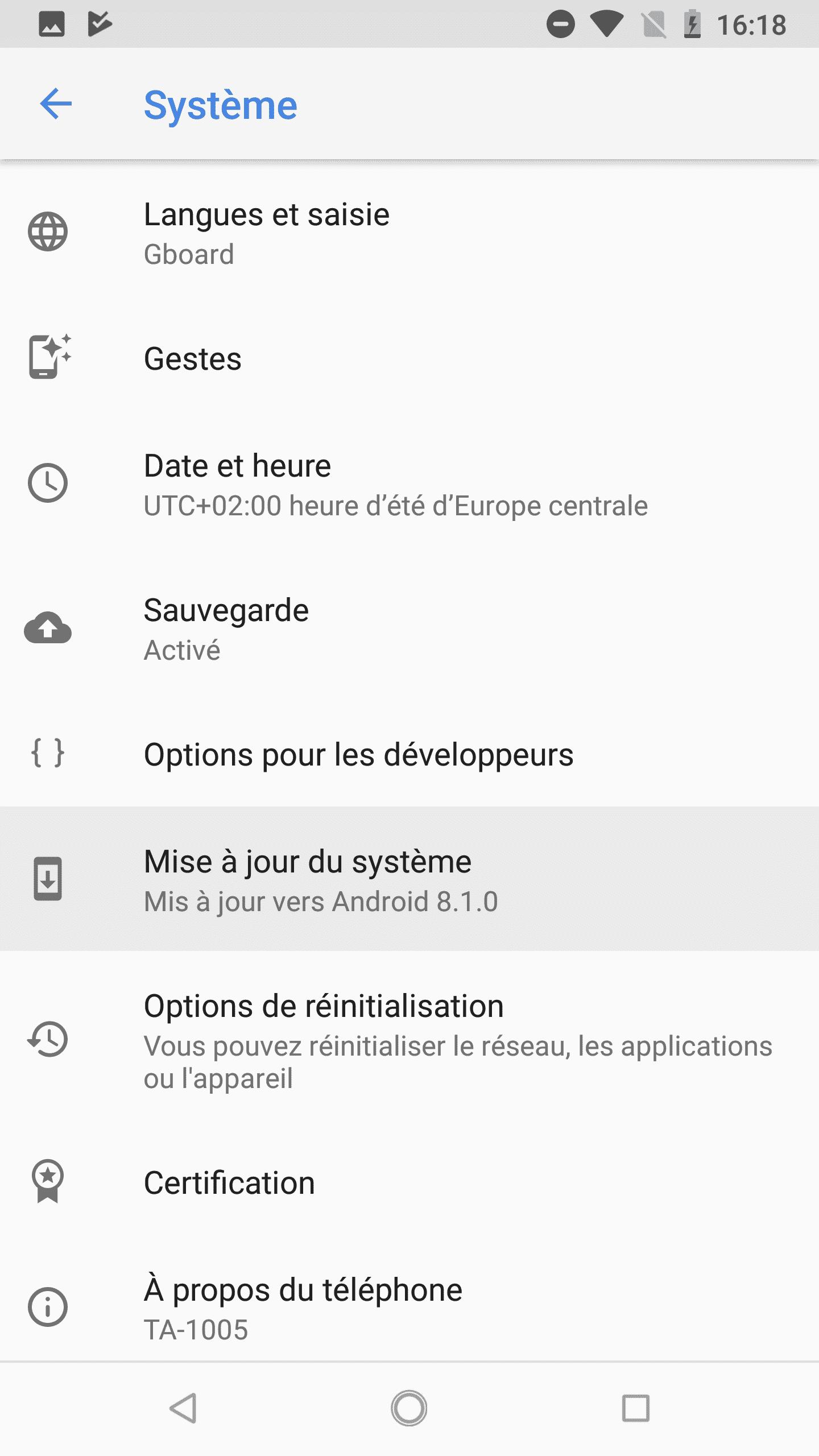
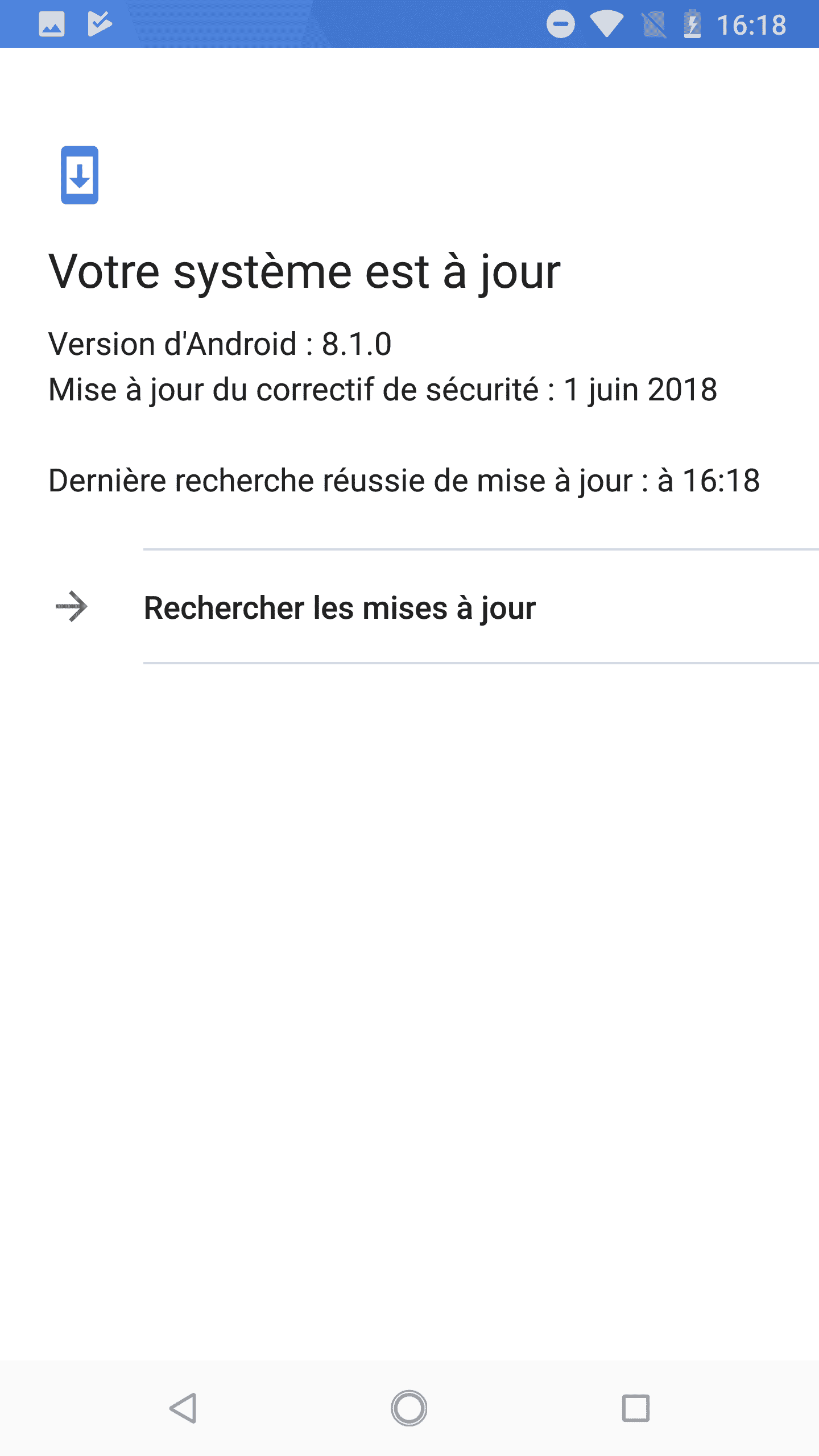
Pour lancer une recherche, rendez-vous dans Paramètres > Système > Mise à jour système. Si une nouvelle version est disponible, installez-la. Sinon, cochez Rechercher les mises à jour pour forcer la vérification.



Réinitialisez votre smartphone (en dernier recours)
Avant d’aller plus loin, sachez que cette opération effacera toutes vos données. Sauvegardez vos fichiers sur un ordinateur, le cloud ou un disque dur externe. Cette démarche ne s’impose que si toutes les autres ont échoué.
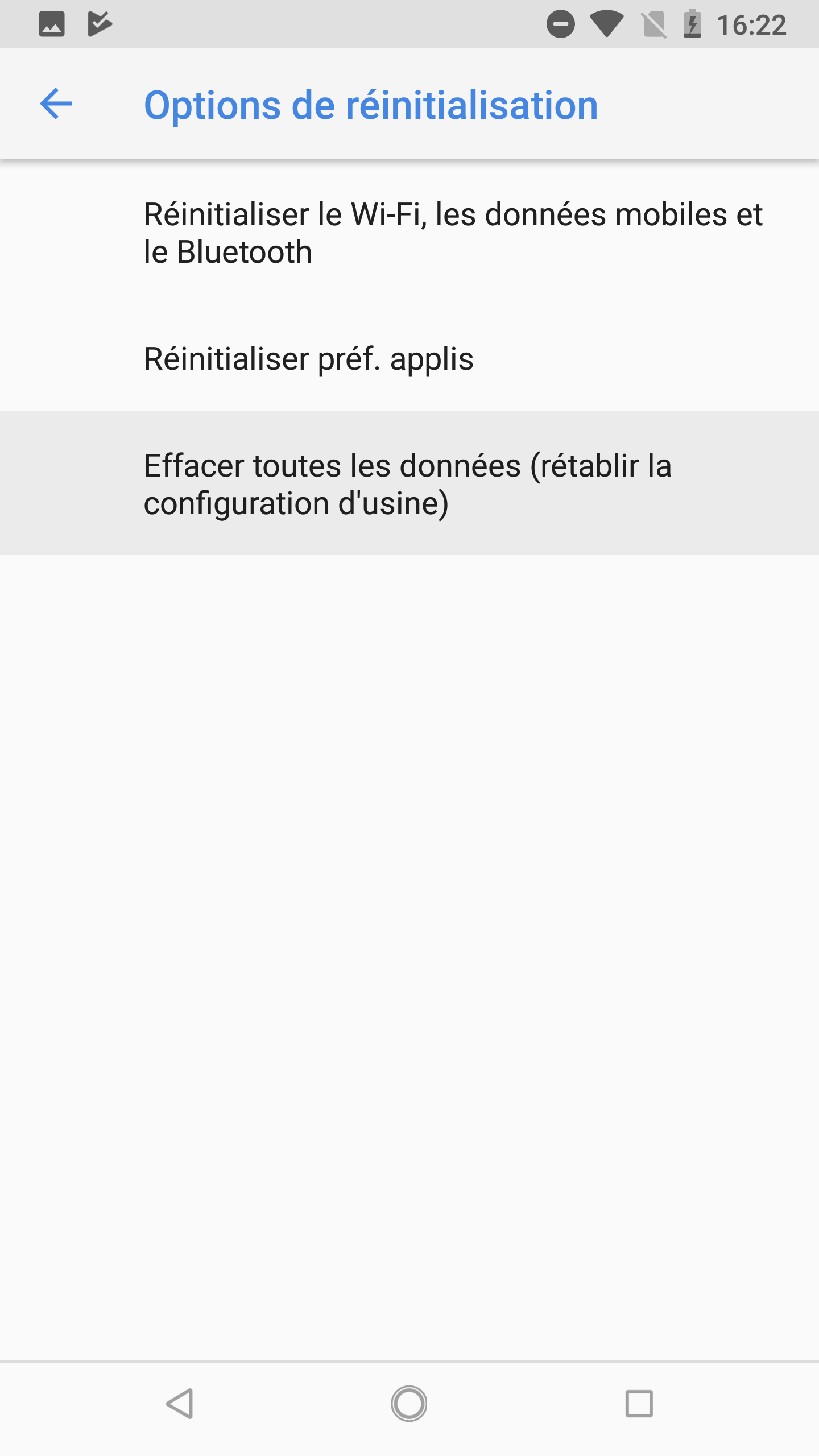
Pour procéder, ouvrez Paramètres, sélectionnez Système, puis Options de réinitialisation et enfin Effacer toutes les données (retour aux paramètres d’usine). Il ne reste qu’à valider en cliquant sur Réinitialiser le téléphone puis Effacer tout.
Envisagez une alternative
Si, après tout cela, rien n’avance et que vous n’êtes pas concerné par l’un des codes d’erreur listés plus bas, il existe d’autres moyens de récupérer vos applications. Plusieurs magasins d’applications alternatifs peuvent dépanner en attendant que le Play Store reprenne du service.

 Les meilleures alternatives au Google Play Store : télécharger des applications sans passer par Google

Le Google Play Store domine l’écosystème Android, mais ce monopole n’est pas synonyme d’exclusivité. D’autres boutiques d’applications offrent un catalogue varié, parfois mieux adapté à des besoins spécifiques. En savoir plus
Les codes d’erreur fréquents du Google Play Store
Certains problèmes affichent un code spécifique. Voici comment les traiter selon la situation rencontrée :
Erreur DF-BPA-09
- Ouvrez l’application « Paramètres » sur votre smartphone
- Allez dans le menu « Applications », puis affichez-les toutes
- Sélectionnez « Services Google Play » puis appuyez sur « Stockage »
- Appuyez sur « Effacer le cache »
- Si besoin, choisissez « Effacer le stockage »
Erreur DF-DLA-15
- Ouvrez l’application « Paramètres »
- Allez dans le menu « Applications », puis affichez-les toutes
- Sélectionnez « Services Google Play », puis « Stockage »
- Effacez le cache
- Si nécessaire, effacez aussi le stockage
Erreur 101
- Libérez de l’espace de stockage
- Ouvrez la liste des applications installées
- Supprimez celles devenues inutiles
- Ouvrez les « Paramètres »
- Rendez-vous dans « Stockage »
- Appuyez sur « Libérer de l’espace »
- Désélectionnez les fichiers à conserver
- Validez avec « Libérer x Go »
Erreur 103
- Ouvrez « Paramètres »
- Allez dans « Applications » puis affichez-les toutes
- Sélectionnez « Services Google Play » puis « Stockage »
- Effacez le cache
- Si nécessaire, effacez aussi le stockage
- Si le problème persiste, vérifiez la compatibilité de votre appareil
Erreur 110
- Ouvrez « Paramètres »
- Allez dans « Applications » puis affichez-les toutes
- Sélectionnez « Services Google Play », puis « Stockage »
- Effacez le cache
- Si besoin, effacez le stockage
Erreur 481
- Ouvrez « Paramètres »
- Accédez au menu « Comptes »
- Supprimez le compte Google associé
- Ajoutez un nouveau compte Google
Erreur 495
- Ouvrez « Paramètres »
- Allez dans « Applications » puis affichez-les toutes
- Sélectionnez « Services Google Play », puis « Stockage »
- Effacez le cache
- Si besoin, effacez le stockage
Erreur 505
- Vérifiez que votre appareil possède la dernière version d’Android
- Ouvrez « Paramètres »
- Allez dans « Applications » puis affichez-les toutes
- Sélectionnez « Services Google Play », puis « Stockage »
- Effacez le cache
- Si besoin, effacez le stockage
Erreur 506
- Ouvrez « Paramètres »
- Allez dans « Applications » puis affichez-les toutes
- Sélectionnez « Services Google Play », puis « Stockage »
- Effacez le cache
- Si besoin, effacez le stockage
Erreur 910
- Ouvrez « Paramètres »
- Allez dans « Applications » puis affichez-les toutes
- Sélectionnez « Services Google Play », puis « Stockage »
- Effacez le cache
- Si besoin, effacez le stockage
Si l’erreur persiste, essayez de désactiver votre carte microSD :
- Ouvrez « Paramètres »
- Allez dans « Stockage »
- Choisissez « Démonter la carte SD »
Erreur 919
- Libérez de l’espace de stockage
- Ouvrez la liste des applications installées
- Supprimez celles devenues inutiles
- Ouvrez « Paramètres »
- Allez dans « Stockage »
- Appuyez sur « Libérer de l’espace »
- Désélectionnez les fichiers à conserver
- Validez avec « Libérer x Go »
Erreur 920
- Ouvrez « Paramètres »
- Accédez à « Applications » puis affichez-les toutes
- Sélectionnez « Google Play Store », puis « Stockage »
- Effacez le cache
- Si besoin, effacez le stockage
Erreur 921
- Libérez de l’espace de stockage
- Ouvrez la liste des applications installées
- Supprimez celles devenues inutiles
- Ouvrez « Paramètres »
- Allez dans « Stockage »
- Appuyez sur « Libérer de l’espace »
- Désélectionnez les fichiers à conserver
- Validez avec « Libérer x Go »
Erreur 923
- Libérez de l’espace de stockage
- Ouvrez la liste des applications installées
- Supprimez celles devenues inutiles
- Ouvrez « Paramètres »
- Allez dans « Stockage »
- Appuyez sur « Libérer de l’espace »
- Désélectionnez les fichiers à garder
- Validez avec « Libérer x Go »
Erreur 924
- Ouvrez « Paramètres »
- Allez dans « Applications » puis affichez-les toutes
- Sélectionnez « Google Play Store », cliquez sur le menu en haut à droite
- Sélectionnez « Supprimer les mises à jour »
Erreur 927
- Le Play Store effectue une mise à jour pendant l’installation
- Patientez 2 à 3 minutes
- Reprenez l’installation de votre application
Erreur 944
- Problème de connectivité côté serveurs Google
- La seule solution : attendre
Erreur 963
- Ouvrez « Paramètres »
- Allez dans « Applications » puis affichez-les toutes
- Sélectionnez « Services Google Play », puis « Stockage »
- Effacez le cache
- Si besoin, effacez le stockage
Si l’erreur continue, tentez de retirer la carte microSD :
- Ouvrez « Paramètres »
- Allez dans « Stockage »
- Choisissez « Démonter la carte SD »
Vous connaissez désormais tous les leviers pour remettre le Play Store sur les rails. Si vous avez d’autres astuces ou que vous souhaitez partager votre expérience, la section commentaires est ouverte.
Toutes les actualités du Google Play Store
- Comment Facebook veut supplanter d’autres applications sur le Play Store
- Microsoft Edge Canary : compatibilité totale entre Android, iOS et Windows 10
- Play Store : les applications Wear OS se préparent à la Pixel Watch
- Proton Calendar : la version bêta enfin accessible à tous sur Android, une réelle alternative à Google Calendar
- Le Google Play Store affiche une nouvelle interface sans menu hamburger
Rien n’est immuable, pas même les blocages du Play Store. Les solutions sont là, prêtes à être activées, pour que vos applications reprennent vie sans attendre le bon vouloir d’un serveur lointain.